| 일 | 월 | 화 | 수 | 목 | 금 | 토 |
|---|---|---|---|---|---|---|
| 1 | ||||||
| 2 | 3 | 4 | 5 | 6 | 7 | 8 |
| 9 | 10 | 11 | 12 | 13 | 14 | 15 |
| 16 | 17 | 18 | 19 | 20 | 21 | 22 |
| 23 | 24 | 25 | 26 | 27 | 28 | 29 |
| 30 | 31 |
- 까먹기전에메모
- 붕괴 스타레일
- 연습
- spritemask2d
- 내일배움캠프
- 셰이더
- 게임분석
- 스파르타내일배움캠프TIL
- 뭐드라
- 원신
- spritelibrary
- 블렌더
- 코딩
- 개발
- 공부
- 프로그래밍
- 취미
- 유니티
- 게임 회사
- 붕괴스타레일
- 코테
- 트러블슈팅
- LookAt
- 스파르타내일배움캠프
- materialpropertyblock
- ag 내일배움캠프
- 게임용어
- 게임 개발
- 나만의 견해
- 게임
- Today
- Total
덴바의 노트
[유니티 기능] TMP Material Preset 본문

키워드
- TMP Text
- Material Presets
안녕하세요 오늘은 TMP_Text 컴포넌트의 마테리얼 프리셋에 대해서 포스팅 하고자 합니다.
생각치고 이 기능을 어떻게 생성하고 활용하는지 모릅니다.
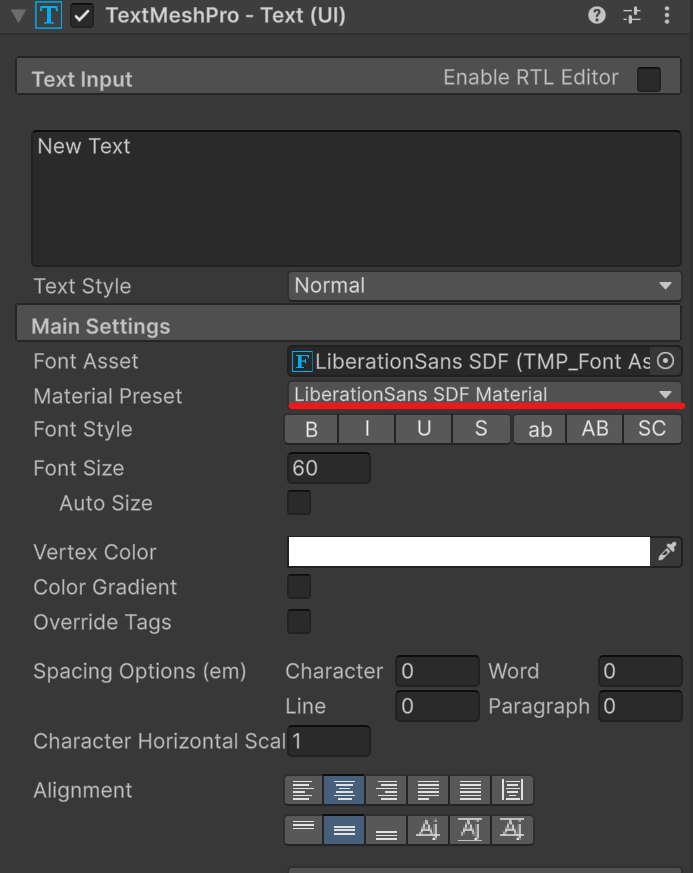
TextMeshPro 컴포넌트를 보면 Material Presets라는 것이 존재합니다.
기본적으로 Text는 Vertex Color와 Color Gradient, Font Style을 활용해서 다양하게 표현할 수 있습니다.

그런데 스크롤링해서 아래를 보시면 마테리얼에서
Face(표면에 보이는 부분), Outline, Underlay를 조절할 수 있는 것을 볼 수 있습니다.
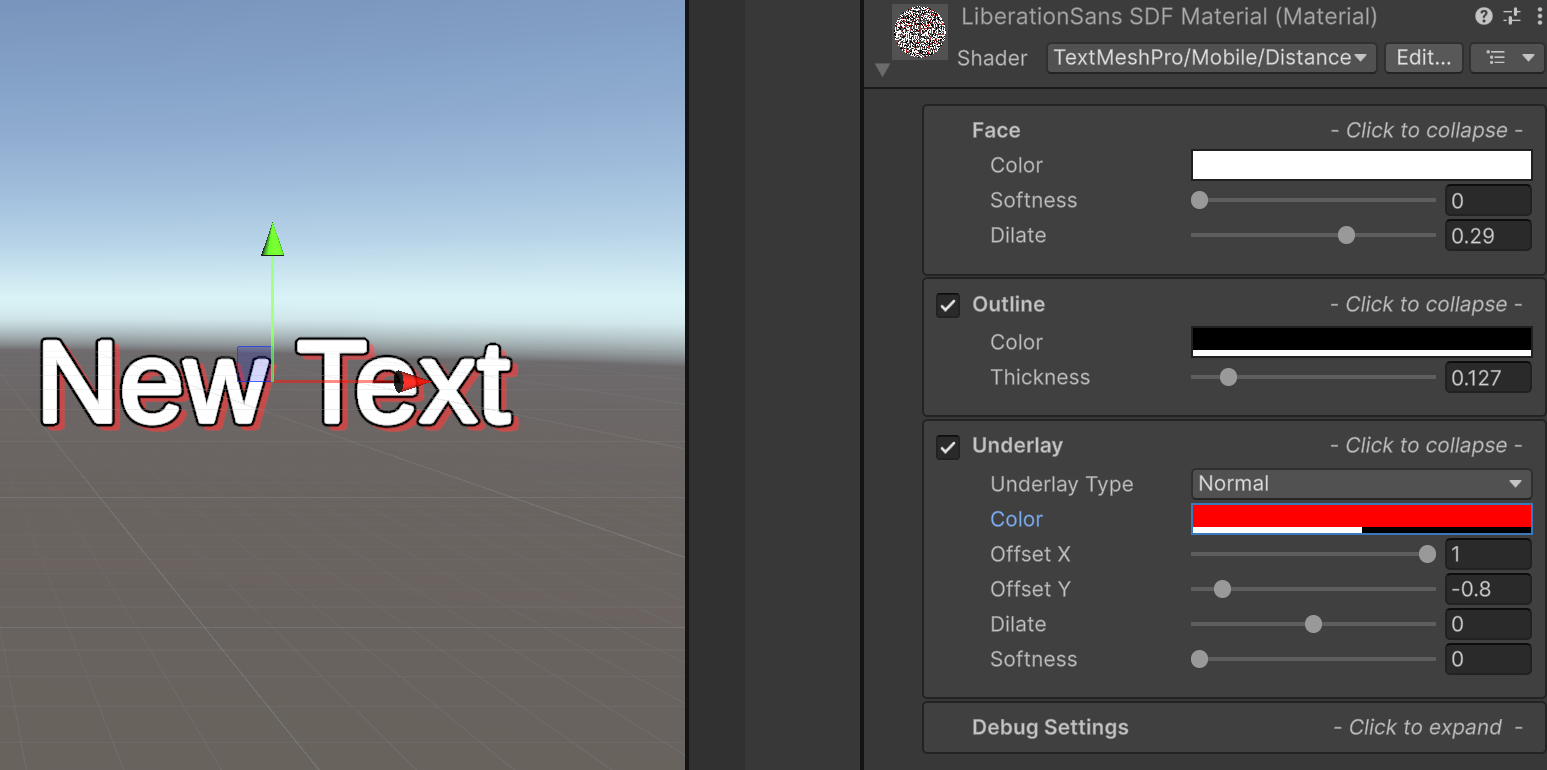
해당 프로퍼티를 이용하면 이와 같이 폰트의 다양성을 추가할 수 있습니다.
(포토샵, 프리미어 프로 등에서도 자주 사용하는 프로퍼티인거 같습니다)

하지만 여기서 문제가 하나 있습니다
아무 생각 없이 저 수치를 변경하면 큰 문제가 생겨 버립니다
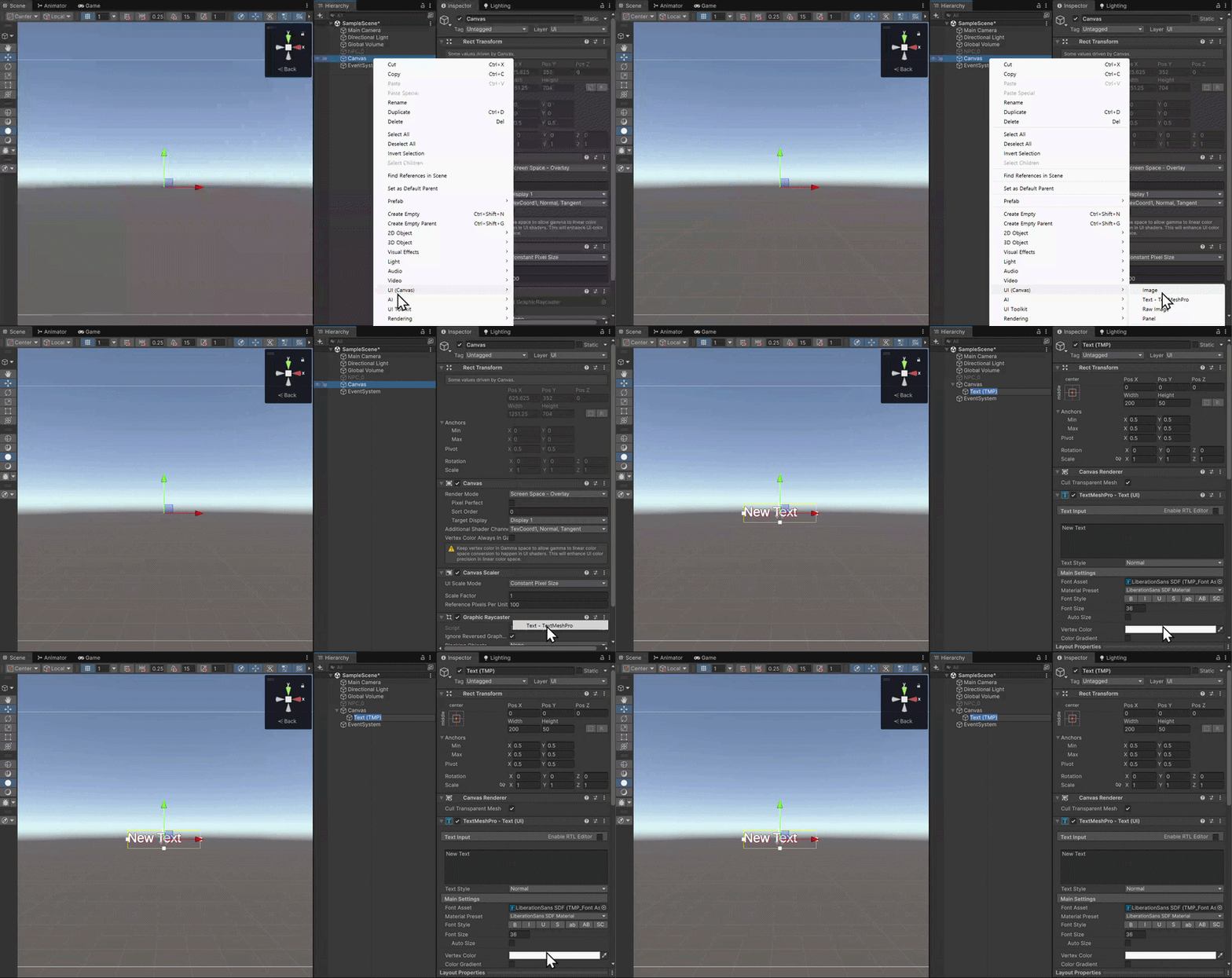
영상에서 보시는 바와 같이 텍스트 오브젝트를 하나 생성 했는데, 아까 조절했던 효과가 적용이 되어 나옵니다
이 이유는 조금만 생각해보면 간단합니다.
TextMeshPro에서는 Font 파일을 이용해서 TMP_Font Asset 파일을 만듭니다.
그리고 이는 Material을 이용해서 시각적으로 Text를 표현하는 형태입니다.
그런데 그 기본이 되는 Default Material의 수치를 건들였기 때문에,
새로 생성한 Text 오브젝트도 동일한 효과가 적용이 되어버립니다.

그럼 도대체 저 프리셋을 어떻게 만드는지가 중요합니다.
'그냥 아무 생각 없이 Material을 생성하는건가?' 싶겠지만,
정말 어이없게도 해당 프리셋을 만드는 방법은 꽁꽁 숨겨져 있습니다.
TMP Font Material Preset 생성
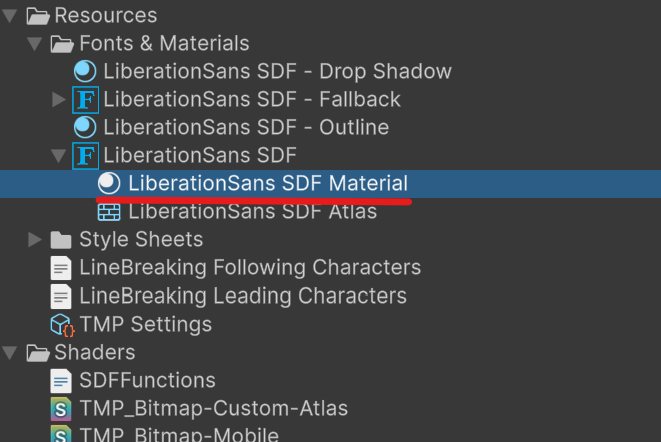
1. 먼저 TMP Font Asset을 생성하면서 만들어진 Default Material을 찾아줍니다.
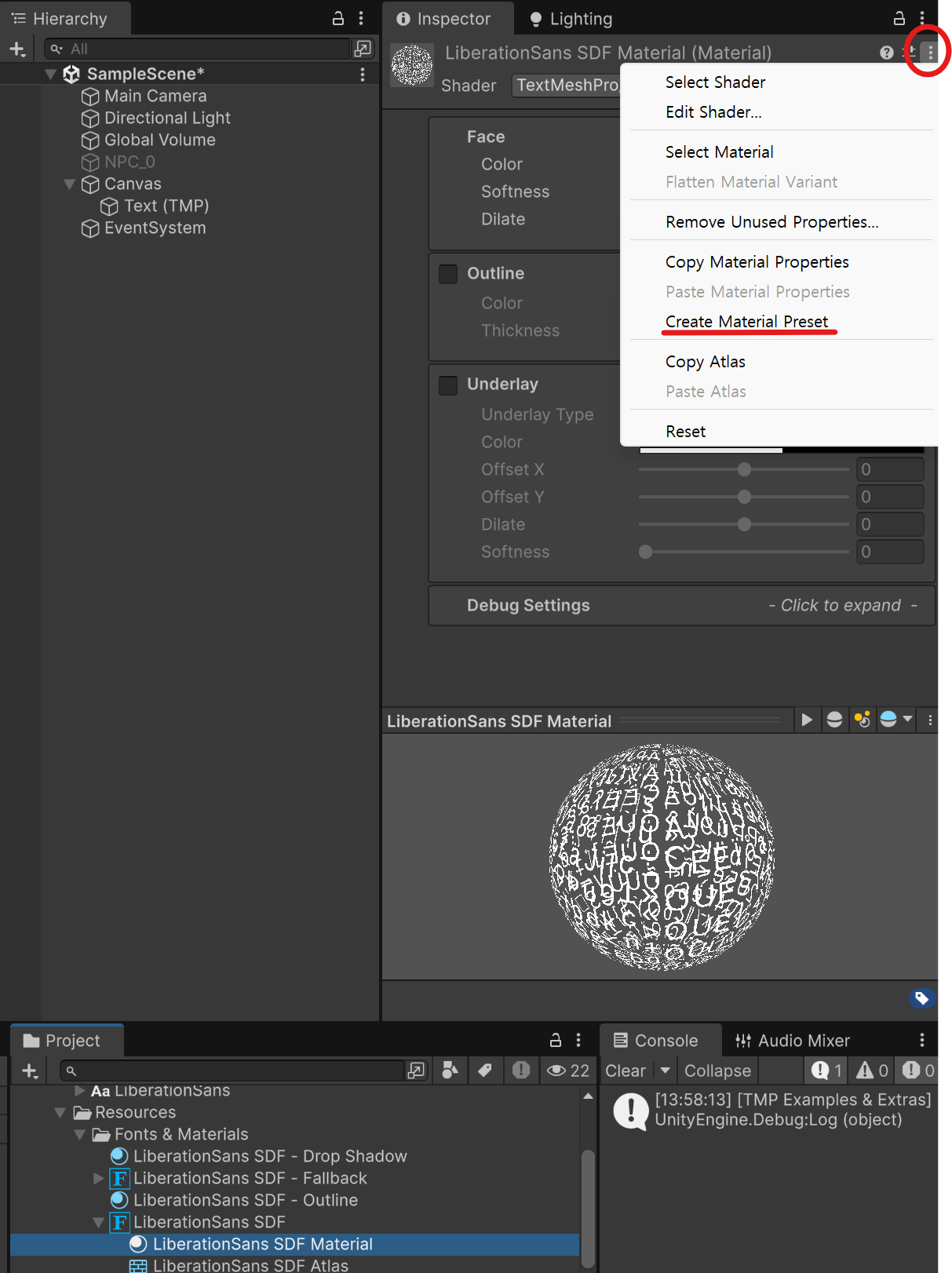
2. 해당 Material을 클릭하고 Inspector의 우측 상단에 세로로 점 3개의 아이콘(Context Menu)을 클릭하거나,
우클릭을 통해서 Context Menu를 띄우면, Create Material Preset 메뉴가 존재합니다.
해당 메뉴를 클릭합니다.
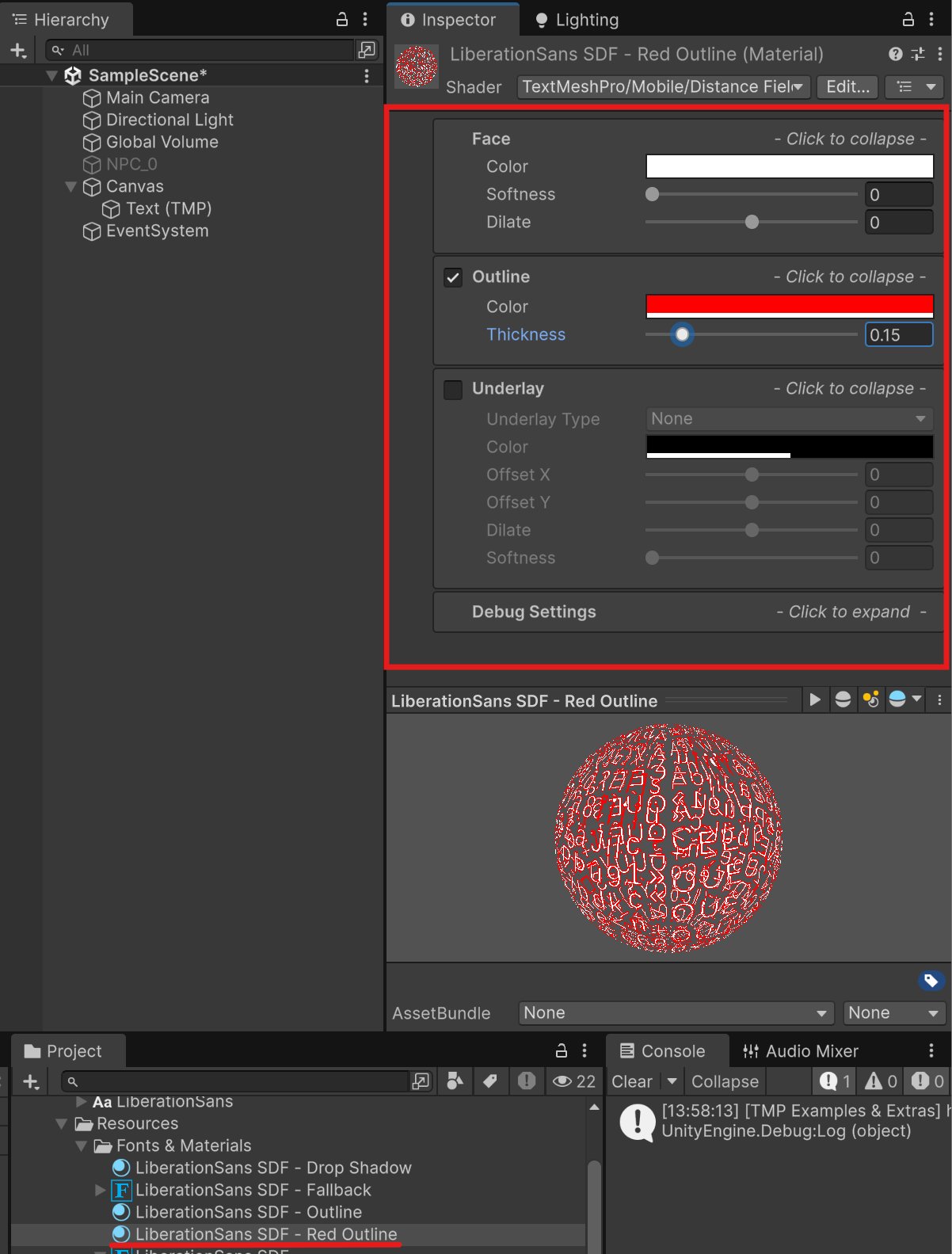
3. 그럼 자연스럽게 Material이 생성됩니다.
해당 Material에 명칭을 적절하게 바꾸고 프로퍼티를 변경해줍니다.
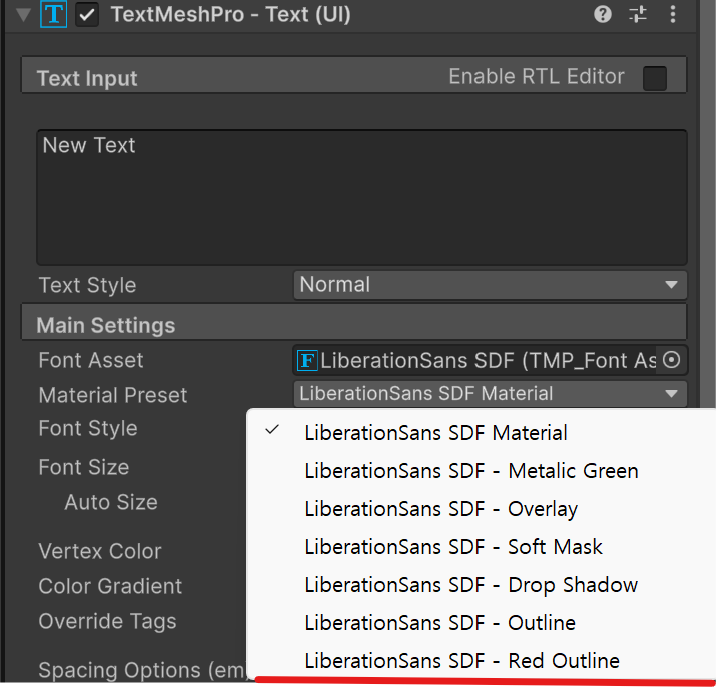
4. TMP 컴포넌트의 Material Preset Dropdown을 눌러보면
아까 생성한 Red Outline이 추가된 것을 볼 수 있습니다.

5. 해당 프리셋으로 변경해보면 빨간색 아웃라인이 자연스럽게 적용된 것을 볼 수 있습니다.
자 여기 까지 TMP Font Asset의 Material Preset 생성 및 사용 방법에 대해서 적어봤습니다.
'그래서 이걸 어디에 사용해?' 라고 생각하실 수 있습니다.
간단히 생각하면, 매 번 공통적으로 사용되는 Text의 프로퍼티를 미리 저장해둔다면,
딸깍 한 번으로 처리가 되고
A, B의 Title Text의 디자인이 같아야 하는데, 각 담당자가 서로 다르게 나올 수 있습니다.
하지만 해당 프리셋을 저장해둔다면, 이에 대해서 정보 공유만 해두었을 때 이런 트러블이 발생하지 않겠죠?
이상 TMP Material Preset 포스팅이었습니다.
감사합니다